유튜브 재생목록 스크립트를 한 번에 받기
강의 시리즈, 강연 모음, 팟캐스트 묶음은 대개 재생목록으로 정리되어 있습니다. 영상을 하나씩 열어 스크립트를 복사하는 대신, 재생목록 주소 하나를 넣으면 그 안의 영상을 순서대로 모두 받아 목차가 있는 자료집 한 권으로 만들 수 있습니다. 이 글은 그 과정을 처음부터 끝까지 안내합니다.
1. 재생목록 주소를 복사합니다
유튜브에서 재생목록을 열고 주소창의 주소를 복사합니다. https://www.youtube.com/playlist?list=… 모양입니다. 영상을 보는 중이라면 오른쪽 재생목록 상자의 제목을 눌러 재생목록 페이지로 간 뒤 복사하세요. 영상 주소에 &list=가 붙은 것도 재생목록으로 알아봅니다.
'나중에 볼 동영상'처럼 비공개인 목록은 받을 수 없습니다. 재생목록 설정에서 '일부 공개'나 '공개'로 바꾸면 됩니다.
2. 대시보드에 붙여 넣고 시작합니다
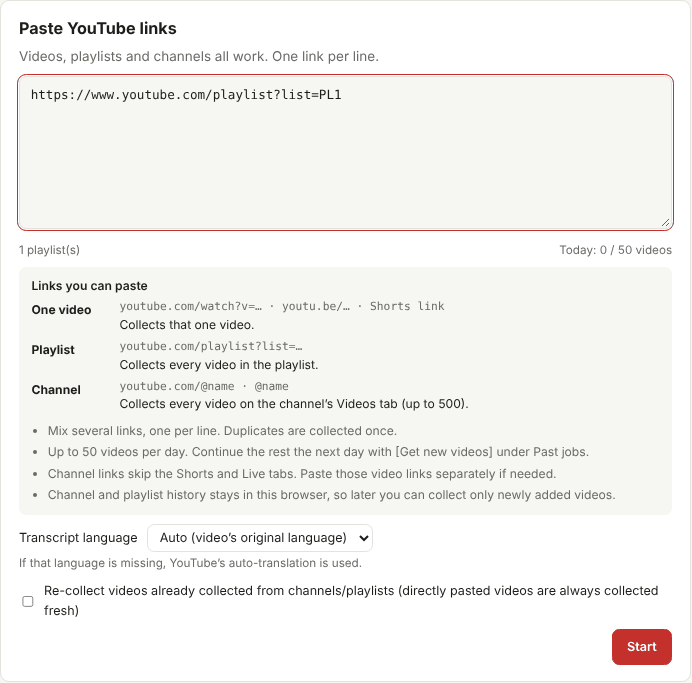
대시보드의 주소 칸에 붙여 넣으면 바로 아래에 "재생목록 1개"라고 알아본 결과가 나옵니다. 스크립트 언어는 기본값 자동 (영상 원래 언어)로 두면 영상마다 실제로 말한 언어로 받습니다. 시간 표시는 기본값 '빼기'가 읽기 편합니다. [시작]을 누르세요.
처음 한 번은 안내 창이 뜹니다. 확장이 화면 구석에 작은 창을 열어 영상을 하나씩 읽는다는 내용입니다. [확인했습니다 — 시작]을 누르면 시작합니다.
3. 기다리는 동안
영상 1편에 보통 10~30초, 광고가 붙은 영상은 1분쯤 걸립니다(광고는 소리 없이 넘어갑니다). 20편짜리 재생목록이면 10분 안팎입니다. 그동안 다른 탭이나 프로그램을 써도 되고 대시보드를 닫아도 됩니다. 다시 열면 진행 상황이 보입니다.
한 가지만 지키면 됩니다. 구석의 작은 수집 창을 최소화하거나 닫지 말고, 그 안에서 클릭하지 마세요. 유튜브는 화면에 보이는 창에서만 자막을 내줍니다. 다른 창 옆에 두면 됩니다.
4. 자료집을 받습니다
끝나면 "수집이 끝났습니다"와 함께 성공·실패 편수가 나옵니다. 원하는 형식을 고르세요.
- Word 자료집 — 첫 쪽이 목차, 영상마다 새 쪽에서 제목·채널·게시일·주소가 먼저 나옵니다. 읽고 메모하기에 가장 좋습니다.
- PDF로 저장 — 인쇄 창이 열리고 대상에서 "PDF로 저장"을 고릅니다. 종이로 뽑거나 태블릿에서 읽을 때 좋습니다.
- 합본 TXT·Markdown — AI에게 올리거나 노션·옵시디언에 넣을 때 좋습니다.
- 영상별 TXT (zip) — 영상마다 파일 하나씩, 번호 순서대로 들어 있습니다.
파일 이름은 첫 영상 제목에 "외 N편"이 붙습니다. 영상은 재생목록 순서 그대로 들어갑니다.
5. 하루 한도와 이어받기
하루에 받을 수 있는 영상은 50편입니다. 재생목록이 더 길면 한도에서 멈추고 "오늘 한도에 도달했습니다"라고 알립니다. 다음 날 대시보드 아래 지난 작업에서 그 작업의 [새 영상 이어서 받기]를 누르면, 이미 받은 영상은 건너뛰고 나머지를 받습니다. 받은 자료집에는 어제 받은 영상도 함께 들어갑니다.
재생목록에 나중에 영상이 추가되었을 때도 같은 버튼으로 새 영상만 받습니다. 기록은 받은 브라우저에만 남으니 같은 브라우저에서 여세요.
자주 묻는 것
- 몇 편은 실패했어요. 자막이 없거나, 로그인이 필요하거나, 삭제된 영상이면 받을 수 없습니다. 일시적인 오류면 그 영상 주소만 다시 넣어 받아 보세요. 자세한 내용은 스크립트가 없는 영상(영어)과 문제가 생겼을 때를 보세요.
- 영어 강의인데 한국어로 받고 싶어요. 시작 전에 스크립트 언어에서 한국어를 고르세요. 한국어 자막이 없으면 유튜브 자동 번역으로 받습니다. 정확한 인용은 원래 언어로 받으세요.
- 재생목록 여러 개를 한 번에? 한 줄에 하나씩 넣으면 됩니다. 영상 주소, 채널 주소와 섞어 넣어도 됩니다.
개인 학습용으로만
받은 스크립트의 저작권은 영상 제작자에게 있습니다. 혼자 읽고 공부하는 데 쓰고, 다시 올리거나 나누어 주거나 팔지 마세요. 저작권 기본을 보세요.