유튜브 영상 스크립트를 텍스트로 받는 3가지 방법
스크립트는 영상에서 말한 내용을 글로 옮긴 것입니다. 영상보다 훨씬 빨리 훑어볼 수 있고, 검색하고, 인용하고, 인쇄하고, 노트에 붙여 넣을 수 있습니다. 유튜브는 많은 언어에서 자막을 자동으로 만들고, 제작자가 직접 올린 자막도 많아서 대부분의 영상에 스크립트가 있습니다.
필요에 따라 아래 세 가지 중 하나를 고르세요. 영상 한 편을 빨리 복사할 때, 내 영상의 자막 파일이 필요할 때, 여러 영상을 깔끔한 문서로 묶고 싶을 때입니다.
방법 1: 유튜브의 '스크립트 표시' 기능
영상 한 편의 글이 지금 바로 필요할 때 가장 빠릅니다.
- PC 브라우저에서 youtube.com의 영상을 엽니다.
- 영상 아래 설명란을 눌러 펼칩니다('…더보기').
- 설명란 끝쪽의 스크립트 표시를 누르면 영상 옆에 스크립트 창이 열립니다.
- 시간을 지우려면 스크립트 창 위쪽 점 세 개 메뉴에서 타임스탬프를 끄는 항목을 누릅니다.
- 자막 언어가 여러 개면 스크립트 창 아래 언어 메뉴에서 고릅니다.
- 마우스로 글을 선택해 복사하고 원하는 곳에 붙여 넣습니다.
유튜브 화면은 가끔 바뀌어 버튼 위치가 조금 다를 수 있지만, 대개 설명란 근처에 있습니다. 휴대폰 앱에서도 설명란을 열면 같은 버튼이 있습니다.
이 방법의 한계: 한 번에 한 편씩만 되고, 복사한 글은 몇 단어마다 줄이 바뀌며, 긴 스크립트는 선택하기 번거롭습니다. 짧은 영상 한 편에는 좋지만 강의 전체나 채널에는 맞지 않습니다.
방법 2: 내 영상이라면 YouTube 스튜디오에서 자막 파일 받기
- YouTube 스튜디오를 열고 왼쪽 메뉴에서 자막을 고릅니다.
- 영상을 누르고 원하는 언어를 고릅니다.
- 자막 옆 점 세 개 메뉴에서 다운로드를 누르고 .srt 같은 형식을 고릅니다.
.srt 같은 자막 파일은 영상 재생용이라 번호와 시간 범위가 붙어 있습니다. 자막을 고치거나 다시 올릴 때는 편하지만, 글로 읽으려면 정리가 필요합니다. 내 채널의 영상에서만 쓸 수 있습니다.
방법 3: 여러 영상을 한 번에 깔끔한 문서로
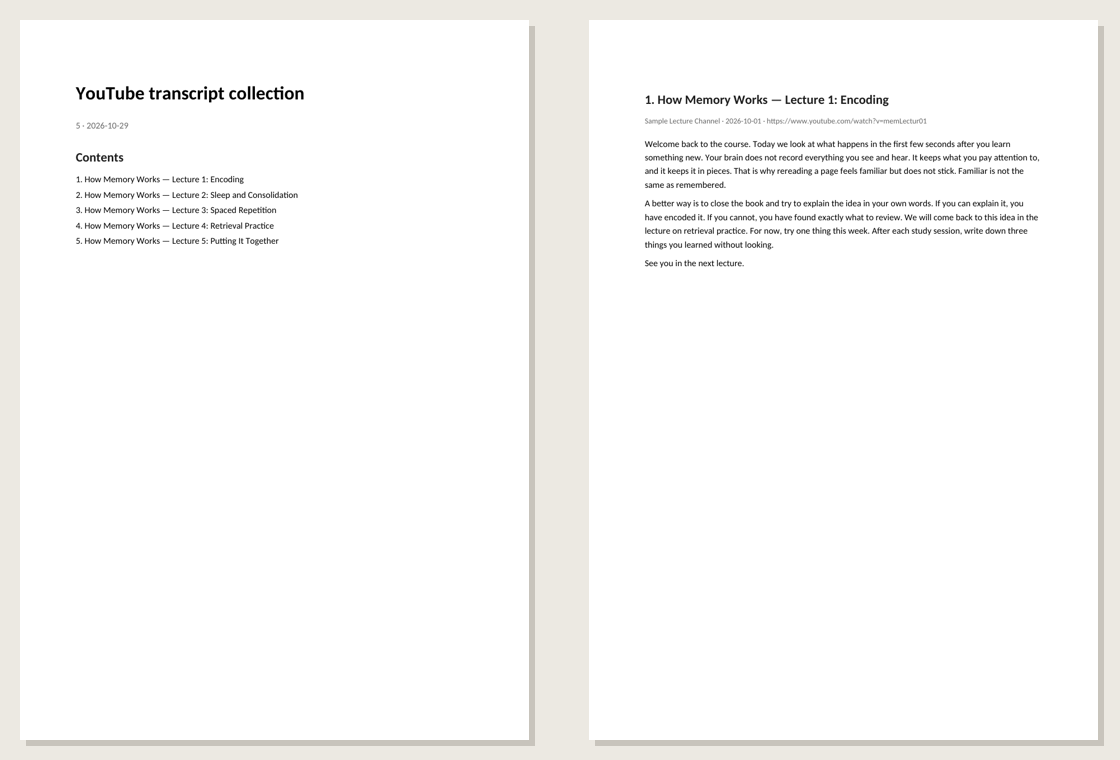
재생목록, 강의 시리즈, 채널 전체의 스크립트가 필요하면 한 편씩 복사하는 데 몇 시간이 걸립니다. TranscriptBinder는 이럴 때 쓰려고 만들었습니다. 주소를 붙여 넣으면 목차가 있는 자료집 하나로 묶어 줍니다.
- 크롬이나 엣지에 TranscriptBinder 확장을 한 번 추가합니다(클릭 한 번, 따로 설치할 프로그램 없음).
- 대시보드를 열고 영상·재생목록·채널 주소를 한 줄에 하나씩 붙여 넣습니다.
- [시작]을 누릅니다. 작은 창이 열려 영상마다 공개 자막을 읽습니다. 보통 한 편에 10~30초가 걸립니다.
- [Word 자료집], [PDF로 저장], [합본 TXT], [Markdown], [영상별 TXT (zip)] 중에서 골라 받습니다.
기본값은 시간 표시를 빼고 줄을 문단으로 이어 쓰는 것입니다. 영상마다 새 쪽에서 제목·채널·게시일·주소가 먼저 나와서, 어느 글이 어느 영상에서 왔는지 늘 알 수 있습니다.
어떤 방법이 맞을까?
| 원하는 것 | 알맞은 방법 |
|---|---|
| 영상 한 편에서 짧게 인용 | 방법 1: 스크립트 표시 |
| 내 영상의 자막 파일(.srt) | 방법 2: YouTube 스튜디오 |
| 5편, 50편, 500편을 읽기 좋은 글로 | 방법 3: 스크립트 자료집 |
알아 둘 점
- 모든 영상에 스크립트가 있지는 않습니다. 막 올라온 영상, 음악만 있는 영상, 일부 언어는 자막이 없을 수 있습니다.
- 자동 자막에는 틀린 곳이 있습니다. 특히 이름, 전문 용어, 잡음이 많은 소리에서 그렇습니다. 중요한 인용은 영상으로 확인하세요.
- 스크립트의 저작권은 제작자에게 있습니다. 개인 학습·연구에만 쓰고, 다시 게시하거나 팔지 마세요.