유튜브 영상 스크립트를 텍스트로 받는 3가지 방법
스크립트는 영상에서 말한 내용을 글로 옮긴 것입니다. 영상보다 훨씬 빨리 훑어볼 수 있고, 검색하고, 인용하고, 인쇄하고, 노트에 붙여 넣을 수 있습니다. 유튜브는 많은 언어에서 자막을 자동으로 만들고, 제작자가 직접 올린 자막도 많아서 대부분의 영상에 스크립트가 있습니다.
필요에 따라 아래 세 가지 중 하나를 고르세요. 영상 한 편을 빨리 복사할 때, 내 영상의 자막 파일이 필요할 때, 여러 영상을 깔끔한 문서로 묶고 싶을 때입니다.
방법 1: 유튜브의 '스크립트 표시' 기능
영상 한 편의 글이 지금 바로 필요할 때 가장 빠릅니다.
- PC 브라우저에서 youtube.com의 영상을 엽니다.
- 영상 아래 설명란을 눌러 펼칩니다('…더보기').
- 설명란 끝쪽의 스크립트 표시를 누르면 영상 옆에 스크립트 창이 열립니다.
- 시간을 지우려면 스크립트 창 위쪽 점 세 개 메뉴에서 타임스탬프를 끄는 항목을 누릅니다.
- 자막 언어가 여러 개면 스크립트 창 아래 언어 메뉴에서 고릅니다.
- 마우스로 글을 선택해 복사하고 원하는 곳에 붙여 넣습니다.
유튜브 화면은 가끔 바뀌어 버튼 위치가 조금 다를 수 있지만, 대개 설명란 근처에 있습니다. 휴대폰 앱에서도 설명란을 열면 같은 버튼이 있습니다.
이 방법의 한계: 한 번에 한 편씩만 되고, 복사한 글은 몇 단어마다 줄이 바뀌며, 긴 스크립트는 선택하기 번거롭습니다. 짧은 영상 한 편에는 좋지만 강의 전체나 채널에는 맞지 않습니다.
방법 2: 내 영상이라면 YouTube 스튜디오에서 자막 파일 받기
- YouTube 스튜디오를 열고 왼쪽 메뉴에서 자막을 고릅니다.
- 영상을 누르고 원하는 언어를 고릅니다.
- 자막 옆 점 세 개 메뉴에서 다운로드를 누르고 .srt 같은 형식을 고릅니다.
.srt 같은 자막 파일은 영상 재생용이라 번호와 시간 범위가 붙어 있습니다. 자막을 고치거나 다시 올릴 때는 편하지만, 글로 읽으려면 정리가 필요합니다. 내 채널의 영상에서만 쓸 수 있습니다.
방법 3: 여러 영상을 한 번에 깔끔한 문서로
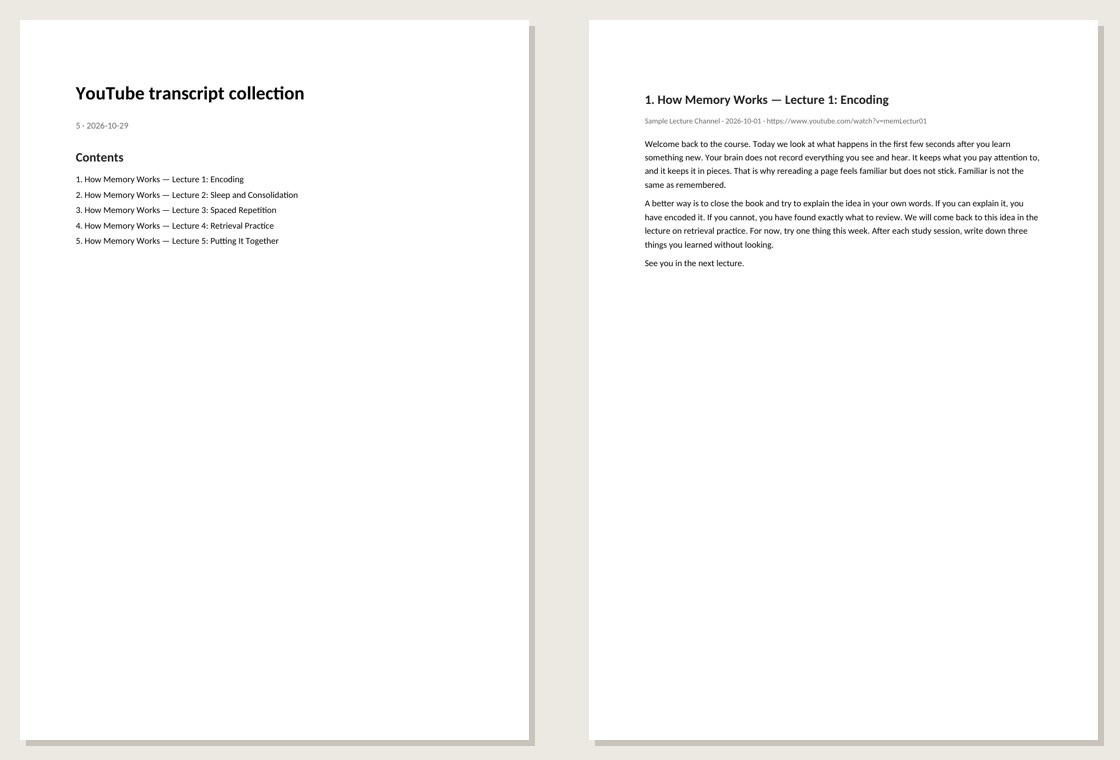
재생목록, 강의 시리즈, 채널 전체의 스크립트가 필요하면 한 편씩 복사하는 데 몇 시간이 걸립니다. TranscriptBinder는 이럴 때 쓰려고 만들었습니다. 주소를 붙여 넣으면 목차가 있는 자료집 하나로 묶어 줍니다.
- 크롬이나 엣지에 TranscriptBinder 확장을 한 번 추가합니다(클릭 한 번, 따로 설치할 프로그램 없음).
- 대시보드를 열고 영상·재생목록·채널 주소를 한 줄에 하나씩 붙여 넣습니다.
- [시작]을 누릅니다. 작은 창이 열려 영상마다 공개 자막을 읽습니다. 보통 한 편에 10~30초가 걸립니다.
- [Word 자료집], [PDF로 저장], [합본 TXT], [Markdown], [영상별 TXT (zip)] 중에서 골라 받습니다.
기본값은 시간 표시를 빼고 줄을 문단으로 이어 쓰는 것입니다. 영상마다 새 쪽에서 제목·채널·게시일·주소가 먼저 나와서, 어느 글이 어느 영상에서 왔는지 늘 알 수 있습니다.
어떤 방법이 맞을까?
| 원하는 것 | 알맞은 방법 |
|---|---|
| 영상 한 편에서 짧게 인용 | 방법 1: 스크립트 표시 |
| 내 영상의 자막 파일(.srt) | 방법 2: YouTube 스튜디오 |
| 5편, 50편, 500편을 읽기 좋은 글로 | 방법 3: 스크립트 자료집 |
알아 둘 점
- 모든 영상에 스크립트가 있지는 않습니다. 막 올라온 영상, 음악만 있는 영상, 일부 언어는 자막이 없을 수 있습니다.
- 자동 자막에는 틀린 곳이 있습니다. 특히 이름, 전문 용어, 잡음이 많은 소리에서 그렇습니다. 중요한 인용은 영상으로 확인하세요.
- 스크립트의 저작권은 제작자에게 있습니다. 개인 학습·연구에만 쓰고, 다시 게시하거나 팔지 마세요.
자주 묻는 질문
휴대폰에서도 방법 3을 쓸 수 있나요?
TranscriptBinder는 PC의 크롬·엣지 확장으로 동작해서 휴대폰 브라우저에서는 수집할 수 없습니다. PC에서 자료집을 만든 뒤 PDF나 Word 파일을 휴대폰으로 옮겨 읽으세요. 휴대폰에서 한 편만 볼 때는 방법 1(유튜브 앱의 스크립트 표시)이 편합니다.
가입이나 결제가 필요한가요?
아니요. 가입 없이 무료로 하루 50편까지 받을 수 있습니다. 받은 스크립트와 작업 기록은 내 브라우저에만 저장되고, 우리 쪽 서버로 보내지 않습니다(작동 방식과 개인정보).
다른 언어 영상의 스크립트를 한국어로 받을 수 있나요?
대시보드의 '스크립트 언어'에서 한국어를 고르면 됩니다. 영상에 한국어 자막이 없으면 유튜브 자동 번역으로 받는데, 어색한 문장이 섞이니 참고용으로 쓰세요. 외국어 공부에 쓰는 방법은 유튜브 스크립트로 외국어 공부하기에 정리했습니다.
스크립트가 없다고 나와요.
음악만 있거나 막 올라온 영상, 회원 전용 영상 등은 받을 수 없습니다. 이유별 해결 방법은 스크립트를 받지 못한 영상을 보세요.