채널 하나를 Word 자료집으로 만들기
좋아하는 강의 채널이나 인터뷰 채널을 책처럼 읽고 싶을 때가 있습니다. 영상을 하나씩 열어 자막을 복사하는 대신, 채널 주소 하나로 전체 스크립트를 목차가 있는 Word 문서로 묶는 방법과 새 영상이 올라왔을 때 이어서 받는 방법을 소개합니다.
1. 채널 주소 복사하기
유튜브에서 채널 이름을 눌러 채널 페이지로 갑니다. 주소창의 주소(예: https://www.youtube.com/@채널이름)를 복사합니다. 대시보드에는 @채널이름만 넣어도 됩니다. 특정 시리즈만 원하면 그 재생목록 페이지 주소를 복사하세요.
2. 대시보드에 붙여 넣고 시작
대시보드에 주소를 붙여 넣으면 "채널 1개"처럼 인식 결과가 바로 보입니다. 스크립트 언어는 기본값 '자동 (영상 원래 언어)'을 그대로 두고 [시작]을 누릅니다.
확장은 먼저 채널 '동영상' 탭의 영상 목록(최근 영상부터 최대 500편)을 읽고, 화면 구석의 작은 수집 창에서 영상마다 스크립트를 읽어 옵니다. 쇼츠와 라이브 탭은 받지 않으니 필요하면 그 영상 주소를 따로 넣으세요.
3. 채널 크기에 맞게 나눠 받기
영상 한 편에 보통 10~30초가 걸려 50편이면 15~25분쯤 걸립니다. 그동안 다른 탭에서 일해도 되지만, 수집 창은 최소화하거나 닫지 마세요. 유튜브는 화면에 보이는 창에만 자막을 내줍니다.
하루에 50편까지 받을 수 있습니다. 영상이 200편인 채널이라면 첫날 시작하고, 다음 날부터 '지난 작업'의 [새 영상 이어서 받기]를 누르면 됩니다. 이미 받은 영상은 건너뛰므로 같은 영상을 두 번 받지 않습니다.
4. Word 자료집 받기
끝나면 [Word 자료집]을 누릅니다. 첫 장에 목차가 있고, 영상마다 새 쪽에서 제목·채널·게시일·주소가 먼저 나옵니다. 시간 표시를 빼면(기본값) 자막 줄이 문단으로 이어져 읽기 좋습니다.
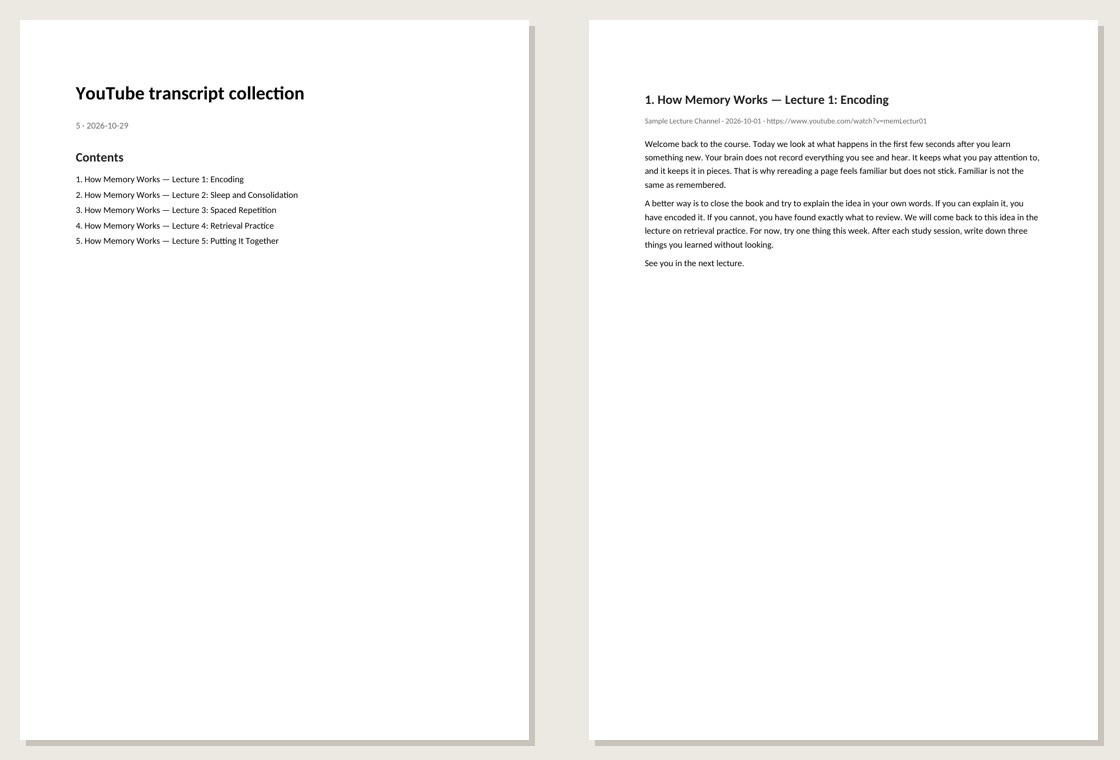
파일은 MS Word, 한글(HWP), 구글 문서, LibreOffice에서 열립니다. 메모를 달거나 형광펜을 칠하거나 PDF로 저장할 수 있습니다.
5. 다음 달에는 새 영상만 이어서 받기
대시보드 아래 '지난 작업'에서 [새 영상 이어서 받기]를 누르면 지난번 이후 올라온 영상만 받고, 내려받는 자료집에는 이전 영상도 함께 들어갑니다. 작업 기록은 지금 쓰는 브라우저에만 남으니 같은 브라우저를 쓰세요.
채널 자료집 활용 예
- 강의를 오프라인으로 복습 — 인쇄하거나 태블릿에서 읽기
- 주제 찾기 — Word 찾기로 채널 전체에서 특정 단어가 나온 곳 찾기
- AI로 요약·분석 — 스크립트 자료집을 AI로 분석하기
- 인쇄해서 읽기 — 인쇄용 PDF로 저장하기
알아 두기
- 자막(스크립트)이 없는 영상은 받을 수 없습니다.
- 받은 스크립트는 개인 학습·연구용으로만 쓰세요. 저작권은 영상 제작자에게 있습니다.
실제로 해 본 기록
2026년 11월, 한국어 강의 채널 하나(동영상 탭 75편)로 시험했습니다. 채널 주소를 넣자 75편의 목록과 제목을 모두 읽었고, 그중 5편은 채널 회원 전용이라 "채널 회원 전용 영상"으로 표시된 뒤 건너뛰었습니다. 같은 채널의 재생목록 하나(15편)는 14편을 받고 1편이 회원 전용이었습니다. 채널을 넣기 전에 회원 전용 영상이 많은 채널인지 보면 결과를 미리 짐작할 수 있습니다.
자주 묻는 질문
영상이 500편이 넘는 채널은요?
한 번에 최근 영상부터 500편까지 목록을 읽습니다. 그보다 오래된 영상이 필요하면 채널의 재생목록 주소를 따로 넣으세요. 오래된 강의는 대개 재생목록으로 정리되어 있습니다.
하루 50편이 넘으면 어떻게 되나요?
50편을 받으면 작업이 '오늘 한도'로 멈추고, 받은 데까지는 바로 자료집으로 내려받을 수 있습니다. 다음 날 '지난 작업'의 [새 영상 이어서 받기]를 누르면 이어서 받고, 마지막 결과에는 앞서 받은 영상까지 모두 들어갑니다.
쇼츠도 받아지나요?
채널 주소로는 '동영상' 탭만 읽습니다. 쇼츠가 필요하면 쇼츠 주소를 한 줄에 하나씩 넣으면 됩니다.
중간에 멈추고 싶어요.
진행 화면의 [중지]를 누르면 지금 받는 영상까지 마치고 멈춥니다. 그때까지 받은 영상은 바로 내려받을 수 있고, 나중에 [새 영상 이어서 받기]로 이어 갈 수 있습니다.